


RandoCartes — paramètres généraux
La page pour gérer les paramètres de l’application est affichée lorsque vous sélectionnez l’option Paramètres généraux dans le menu principal lorsque la carte est affichée.
Elle ressemblera à ceci :
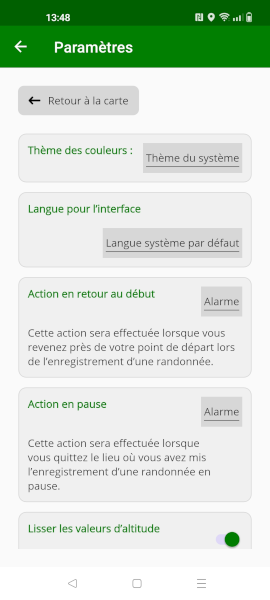
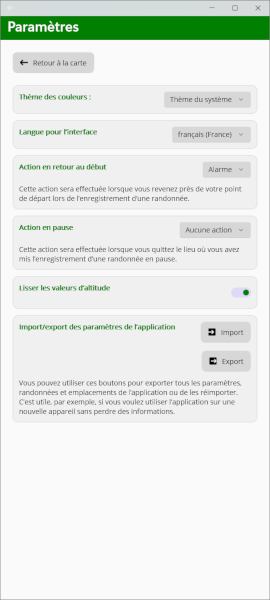
Les paramètres que vous pouvez changer sont expliqués ci-dessous.
Thème des couleurs
Ce paramètre définit l’apparence de l’application.
Trois valeurs sont possibles :
Thème du système : l’application utilisera des couleurs basées sur le thème des couleurs du système d’exploitation
Clair : texte sombre avec un arrière-plan clair
Sombre : texte clair avec un arrière-plan sombre
Langue de l’interface
Ce paramètre indique la langue qui sera utilisée par l’application.
L’option « Langue système par défaut » met la langue à celle de votre appareil si possible, sinon l’anglais est utilisé.
Action en retour au début
Ce paramètre définit l’action que doit prendre l’application lorsque vous êtes en train d’enregistrer votre randonnée et vous revenez à votre point de départ.
Les trois options indiquées ci-dessous sont possibles :
Aucune action : l’application continuera à enregistrer vos mouvements exactement comme elle faisait déjà.
Alarme : l’application émettra un son d’avertissement pour vous rappeler d’arrêter l’enregistrement de votre randonnée. L’alarme continuera à sonner jusqu’à soit vous touchez la barre orange en bas de la carte, soit vous sélectionnez l’option Contrôle de suivi dans le menu.
Enregistrement de la randonnée : l’application arrêtera automatiquement le suivi et enregistrera la randonnée exactement comme si vous aviez fait la demande dans le menu. N’utilisez cette option que si votre récepteur GPS est suffisamment stable pour ne pas déclencher l’arrêt prématurément.
Action en pause
Ce paramètre définit l’action que doit prendre l’application lorsque vous avez mis l’enregistrement en pause et vous quittez le lieu où vous avez arrêté l’enregistrement.
Les trois options indiquées ci-dessous sont possibles :
Aucune action : l’enregistrement restera en pause.
Alarme : l’application émettra un son d’avertissement pour vous rappeler de redémarrer l’enregistrement de votre randonnée. L’alarme continuera à sonner jusqu’à soit vous touchez la barre rose en bas de la carte, soit vous sélectionnez l’option Contrôle de suivi dans le menu.
Redémarrer enregistrement : l’application redémarrera automatiquement le suivi. N’utilisez cette option que si votre récepteur GPS est suffisamment stable pour ne pas déclencher l’option prématurément.
Lisser les valeurs d’altitude
Sur des appareils sans altimètre, les valeurs d’altitude seront calculées par le système GPS et ne seront pas toujours très exactes, souvent fluctuant énormément. Si vous activez cette option l’application cherchera à lisser les valeurs pour fournir une valeur plus stable.
Mémoire externe (uniquement Android)
L’option “enregistrer les données sur la mémoire externe” n’est disponible que sous Android. Si vous sélectionnez cette option, les données de l’application seront stockées sur la mémoire externe au lieu de la mémoire interne de l’appareil.
Import/export des paramètres de l’application
Ces options vous permettent d’exporter toutes les données de l’application (les randonnées, les emplacements les services et les autres paramètres) vers un fichier. Ce fichier peut alors être utilisé pour importer tout (ou une partie) de ces données de nouveau dans l’application sur le même appareil, ou un sur un autre.
Lorsque vous changez de téléphone, par exemple, vous pouvez transférer toutes vos données très simplement vers votre nouveau téléphone. Le fichier exporté contient toutes vos randonnées en format GPX. Vous pouvez alors l’utiliser pour faire un export de masse de vos randonnées vers une autre application.
Pour exporter tous vos paramètres, appuyer sur le bouton Export. Vous devez alors fournir le nom du fichier dans lequel vous souhaiter enregistrer les informations. Une fois le nom renseigné, le fichier sera créé.
Pour importer les données d’un fichier déjà exporté, appuyez to le bouton Import. Il vous sera alors demandé de sélectionner le fichier depuis lequel vous voulez importer vos données. Une fois fait, il vous sera possible de sélectionner les catégories d’informations à importer.
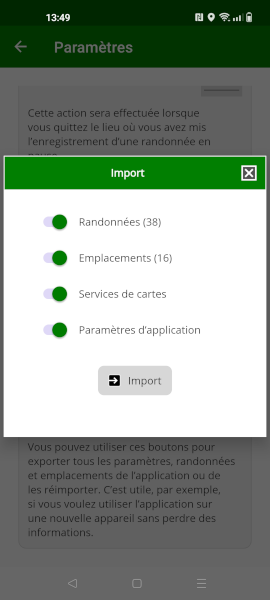
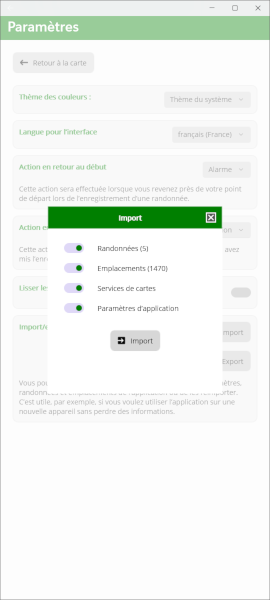
Les chiffres après « randonnées » et « emplacements » indiquent combien d’objets de chaque catégorie existent dans le fichier. Par défaut, toutes les catégories sont sélectionnées (sauf si une catégorie est vide dans le fichier), mais vous pouvez désélectionner les catégories que vous ne souhaitez pas importer. Lorsque vous appuyez sur Import les données des catégories sélectionnées seront importées dans l’application.